
Native Instruments: Kontakt
Filmzenék és más művek szép motívumainak hallgatásakor felmerülhet a kérdés: Vajon hogy érték el a készítők, hogy a valódi hangszerekhez (szimfonikus, pengetős, ütős, vagy egyéb) oly nagyon hasonlító, csodálatos hangzást hallhatunk?
A valósághű hangszer hangok megjelenítésének egyik leggyakoribb lehetősége a Native Instruments 'Kontakt' nevű moduljának alkalmazása a DAW (például Sonar, Cubase, stb.) programon belül.
A Kontakt VST plugin -ként (is) telepíthető a Sonar egyéb VSTi hangszerei mellé. Megnyitása a telepítés után egyszerű VST plugin -ként történhet. A Kontakt tehát leegyszerűsítve megfogalmazva egy lejátszó (Sampler). Hangszer-könyvtárak virtuális hangszereit képes jó minőségben megszólaltatni.
Kontakt hivatalos oldala.
Mik a hangszer-könyvtárak?
A Kontakthoz való hangszer-könyvtárakat készítő cégek profi zenei stúdiókban, valódi hangszerek hangjait rögzítik kiváló minőségben, sok érzékeny és drága mikrofonnal. Ezek a hangszerek lehetnek például szimfonikusok, gitárok, stb.
A valódi hangszerek hangjai a stúdiókban egyenként és csoportokba foglalva egyaránt rögzítésre kerülhetnek. A felvett hangokból azután olyan (professzionális minőségű) hangszer csomagok (hangszer-könyvtárak) készülnek, melyek a készítő hivatalos weboldalán bárki által megvásárolhatók.
E hangszer-könyvtárak lejátszása / használata a Kontakt segítségével történik.
A Kontakt feltelepítése után a (Kontakthoz készített) hangszer-könyvtárak telepítése is szükséges.
E hangszer-könyvtárak nagyrészt valóban professzionális hangzást nyújthatnak, azonban rendkívül nagy méretűek, akár több tíz gigabájtosak is lehetnek - egyenként. Nagyon sok memóriát (RAM) képesek használni, ezt is feltétlen vegyük figyelembe a vásárláskor és a használatkor!
A Kontakthoz ajánlott minimális memória mennyiség a számítógépben legalább 8 - 16 gigabájt.
A megvásárolt hangszer-könyvtárak a telepítés előtt a merevlemezen bárhol elhelyezhetők. Érdemes a hangszer-könyvtárakat a merevlemezen egy helyen összegyűjteni, egy helyen tárolni. A hangszer-könyvtár Kontakthoz társításakor ezt a helyet kell majd kitallózni.
Kontakt Player
Mivel a Kontakt teljes változatának megvásárlása sok pénzbe kerül, lehetőség van egy hivatalosan ingyenes változat beszerzésére is. Ez a Kontakt Player.
Ezt az ingyenesen letölthető 'Kontakt Player' –t is lehet Sonar VSTi hangszereként telepíteni.
A Kontakt Player alkalmas a legtöbb (de nem mindegyik) profi hangszer könyvtár megnyitására / használatára.
Kontakt Player hivatalos oldala.
A Kontakt Player hivatalos weboldalán az ingyenes letöltés egy E-mail cím megadásához kötött.
A Kontakt Player letöltéséhez szükséges link, és a részletes telepítési leírás a regisztrált felhasználó által megadott E-mail címre érkezik a forgalmazótól. Az E-mailben részletesen leírják azt, hogy egy 'Native Access' nevű szoftver letöltése és telepítése után - a 'Native Access' felületén - kezdeményezhető a Kontakt Player telepítése, egyéb plusz hasznos összetevőkkel együtt.
Telepítés után először ingyenes hangszer könyvtárakkal érdemes elkezdeni a Kontakt Player –rel történő ismerkedést.
A Google keresőt használva számtalan hivatalosan ingyenes hangszer könyvtárat találhatunk.
Kontakt Portable
Ez egy hordozható (portable) Kontakt verzió, mely egy bármilyen erre a célra létrehozott mappába kicsomagolva, a mappából-, akár egy pendrive-ról is elindítható.
Fontos tudni, hogy a portable változat nem hivatalos, nem legális forrásból származik, nem a Native Instruments terméke! Előnye, hogy nem épül be a Windows rendszerbe, könnyen használható, nem kell telepíteni, de akár vírusos is lehet, sérti a licenszfeltételeket, és használata jogilag nem megengedett!
Kontakt - részletesen
Első lépések, a hangszer-könyvtárak beolvasása
Ez a fejezet azoknak való, akik a többi menüpontot már áttanulmányozták. A Kontakt VSTi pluginként (is) használható, és úgynevezett 'hangszer-könyvtárakban' tárolt virtuális hangszerek használatát teszi lehetővé. A Kontakt és a hangszer-könyvtárak szerepe és telepítése az Egyéb menüben van említve.
A Kontakt telepítése és a hangszer-könyvtárak elhelyezése (például a Dokumentumok mappában) után, az első használat megkezdése előtti fontos feladat a hangszer-könyvtárak beolvasása a Kontaktba. Ezt csak egyszer kell elvégezni, az alábbi módon:
A Kontakt első megnyitásakor a ’K-1.’ ábrát láthatjuk. A sárga nyíllal jelzett ’Manage Libraries’ gombra kattintva megjelenik a ’K-2.’-es panel.
Itt az ’ADD’ gombbal lehet kitallózni a számítógépen tárolt könyvtárak helyét, mire az ábrán látható módon megjelennek a könyvtárak nevei. Kialakíthatok egy sorrendet (UP, DOWN), majd SAVE.
A hangszer-könyvtárak máris használatra készek.
A képek rákattintva külön ablakban kinagyíthatók.
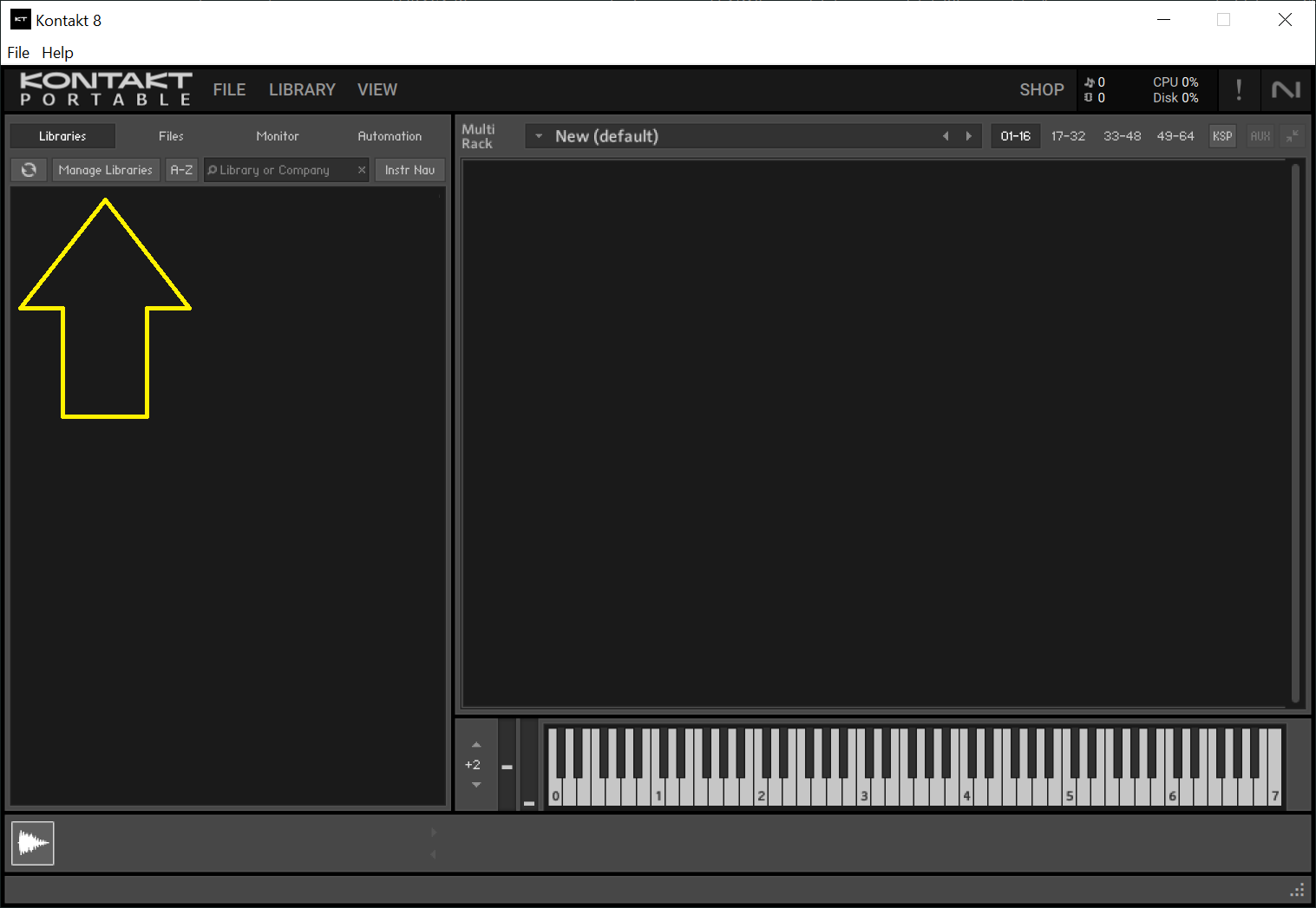
K - 1. ábra
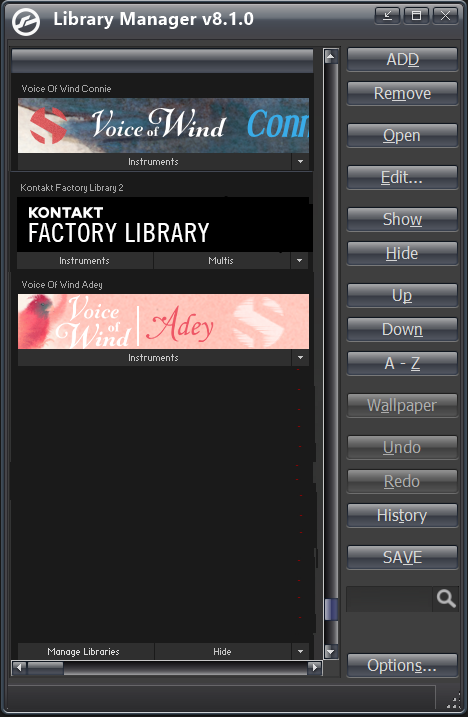
K - 2. ábra
Könyvtár megnyitás
Ahhoz, hogy használhassuk a virtuális hangszert, meg kell nyitni. Ehhez két módszer is rendelkezésre áll.
Az egyik szerint az imént listázott nevek közül lehet választani.
Megnyitva láthatóvá válik a könyvtár belső tartalma (például: Legato, Staccato, Sustain). Amelyiket kiválasztom, az fog megnyílni a jobb oldalon (’K-3'. ábra).
A másik módszer az indító fájl kitallózása. Ez akkor hasznos, ha a hangszer-könyvtár neve nem kerül be a többi név közé. Ekkor egy fájlkezelő ablakban kell kitallózni az indító fájlt, mely ’.nki’ névkiterjesztéssel rendelkezik (’K-4'. ábra).
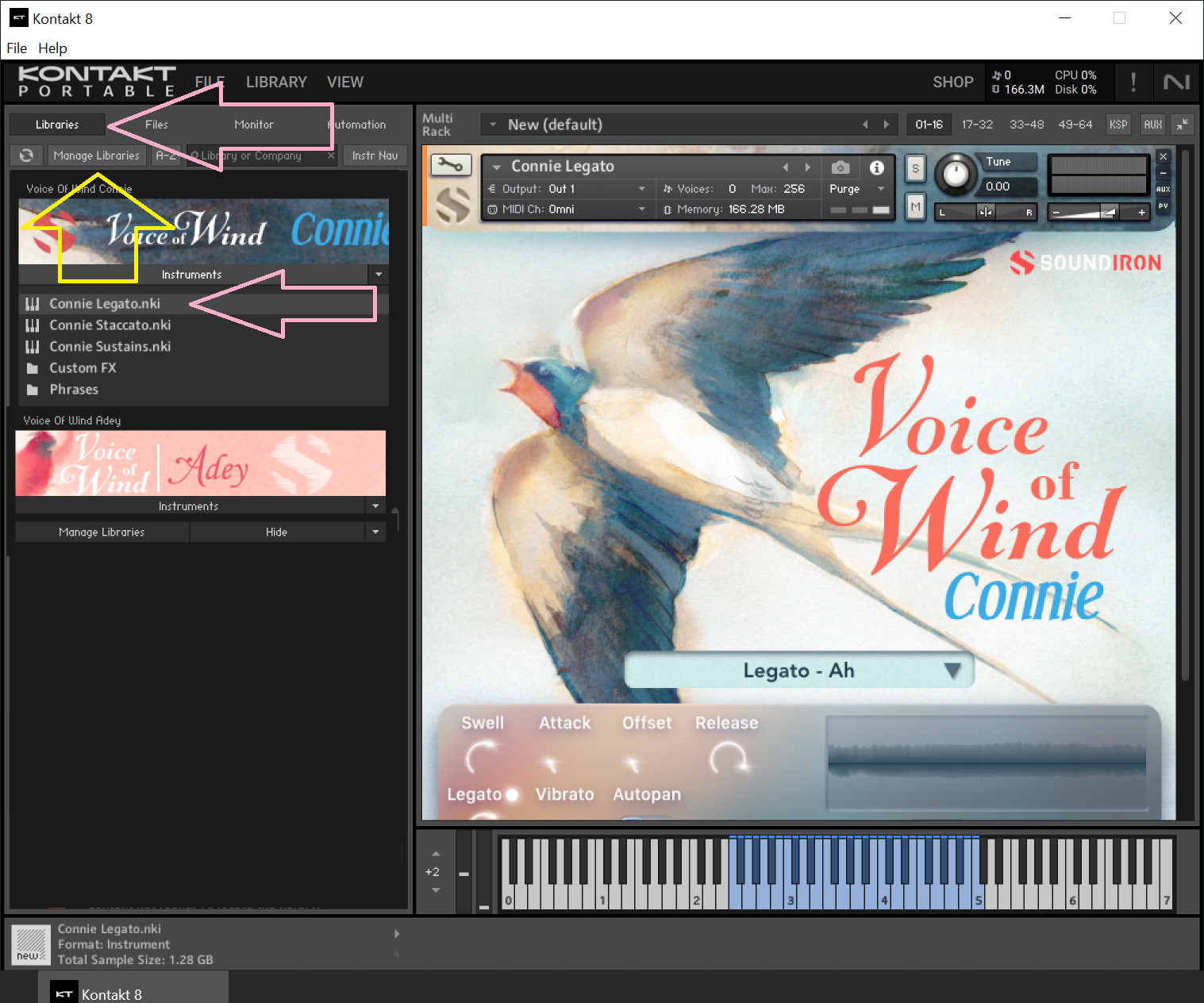
K - 3. ábra
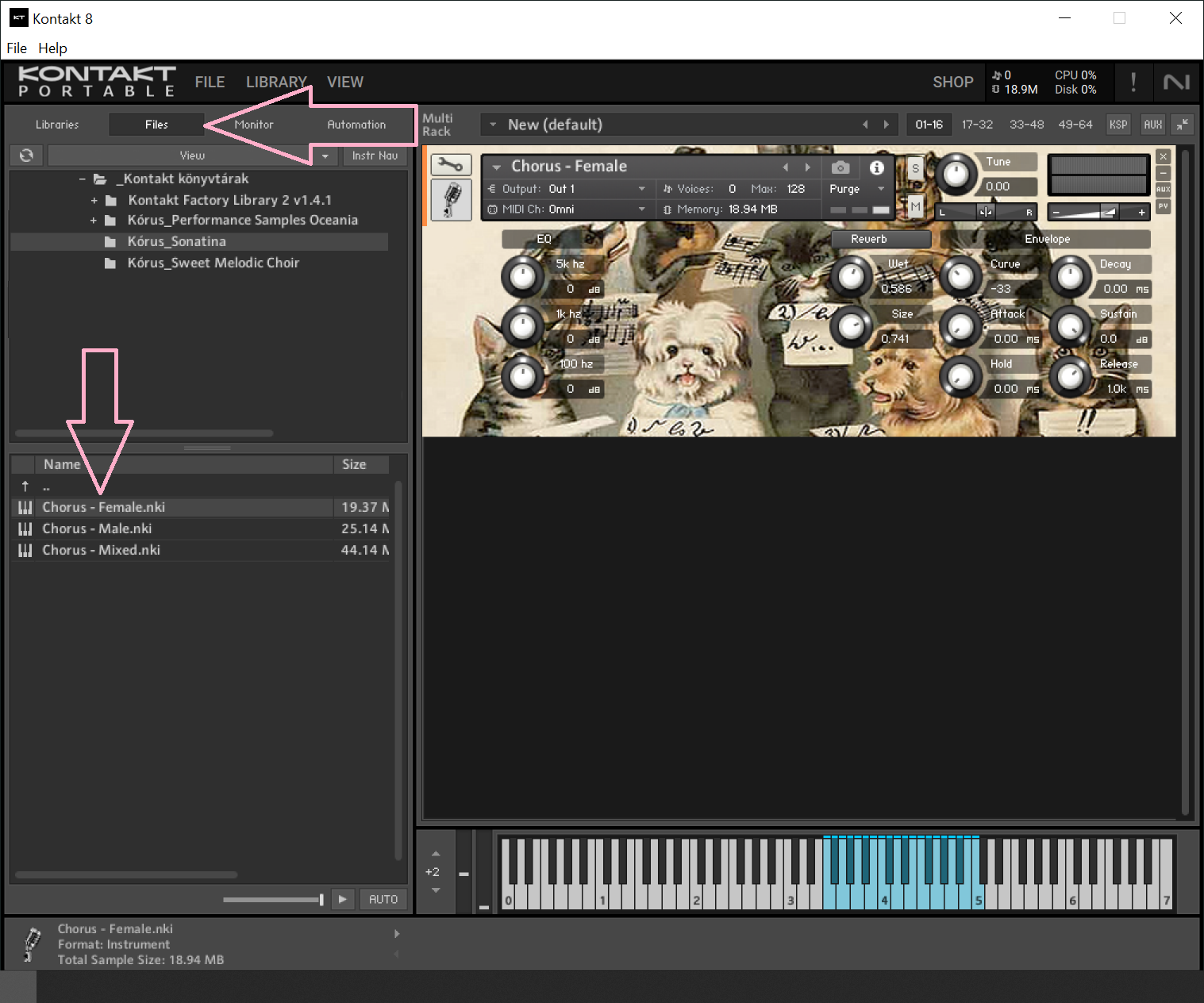
K - 4. ábra
Hangszer-könyvtárak
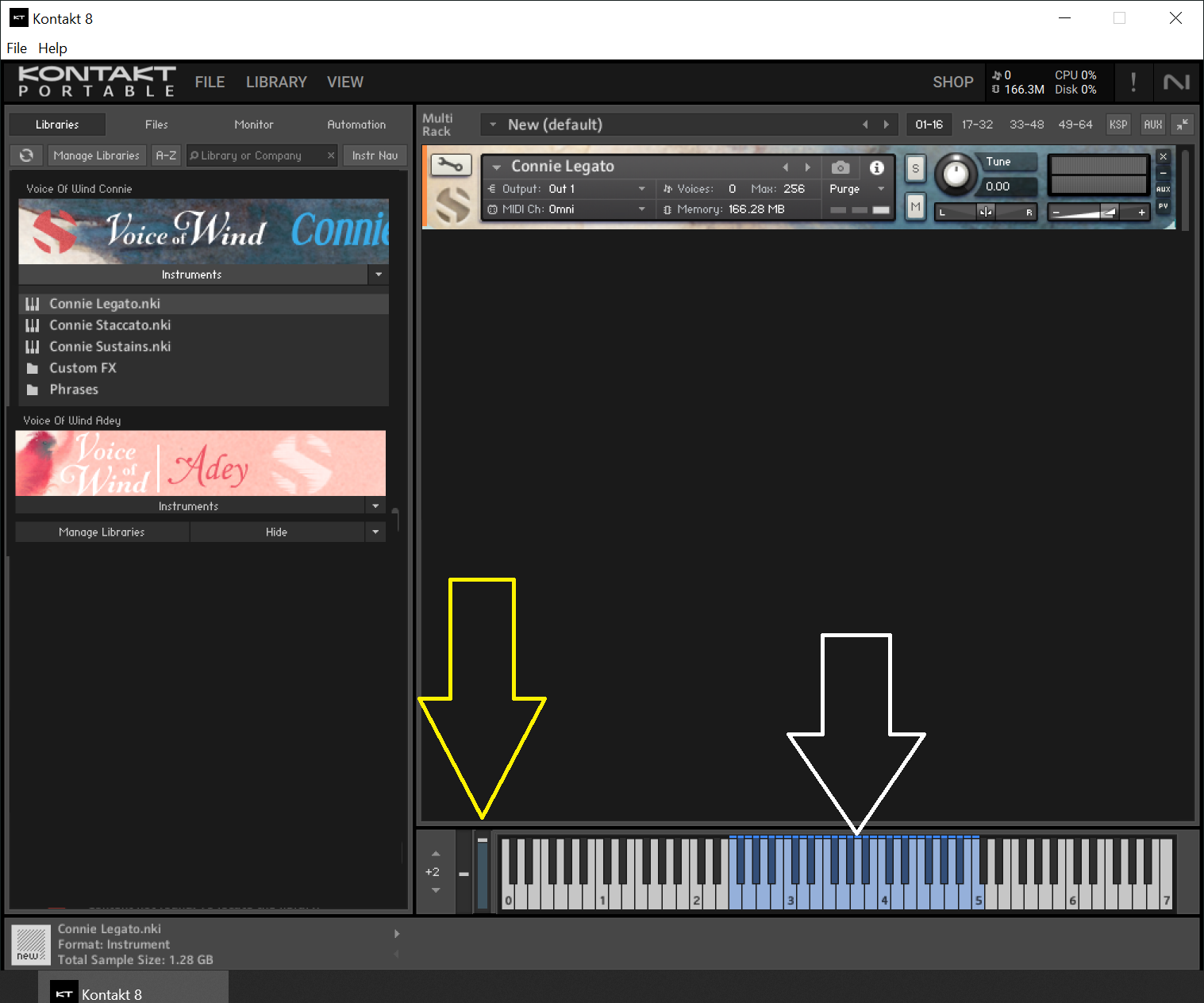
A 'K-5'. ábra arra mutat példát, hogy jelenleg két ’virtuális énekhang’ hangszer-könyvtár van telepítve, és a ’Connie Legato’ stílus van megnyitva.
(Jobb oldalon a franciakulcs alatti S ikonra kattintva csökkenthető kisebbre a jobb oldali méret.)
A fehér nyíl azt mutatja, hogy ez esetben a kék színű billentyűk hangterjedelme használható.
Gyakori ’meglepetés’, hogy egyszer csak ’nem szól’ a hangszer. Vajon miért nem halljuk?
Ilyenkor legtöbbször a virtuális hangszer ’Modulation’ szabályzó beállítása szokott visszaesni. Ez a 'K-5'. ábra sárga nyíllal jelzett kis (szürke) ’Modulation’ szabályzója.
Fontos tehát, hogy ez a szabályzó mindig legyen kellően ’felhúzva’ (0-127 érték között), ugyanis ez meghatározhatja a ’hangerőt’. Főleg felvételkor érdemes ennek állására odafigyelni, mert szerencsére felvételkor ez rögzül. Utólag a ’Piano Poll’ ablakban is beállítható / javítható.
K - 5. ábra
Hozzárendelés
Zenekészítéskor mindegyik SONAR MIDI sáv egy-egy külön dallamot tartalmazhat, melyekhez hozzárendelhetek Kontakt hangszereket, MIDI sávonként egyet-egyet.
Példa:
- Megnyitom a Sonarban a Kontaktot (Megnyitáskor a megnyitó ablakban a ’First Synth Audio Output’ legyen kipipálva.)
- Megnyitok a Kontakt –ban két virtuális hangszert, egymás alatt, és beállítok csatorna számokat.
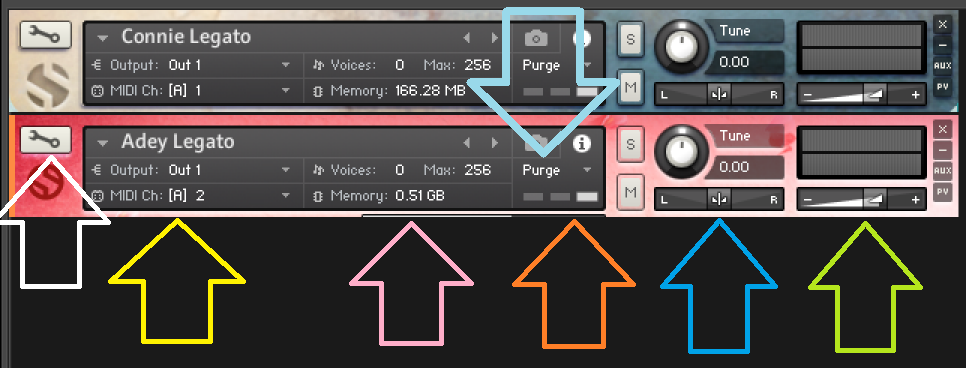
Az egyik 1, a másik 2. ('K-6'. ábra - Sárga nyíl – Midi Ch).
- Készítek a Sonarban két MIDI sávot. Mindkettőbe feljátszok egy-egy dallamot.
- Kiválasztom mindkét MIDI sávokon az Output (O) mezőben a Kontaktot (tehát azt, hogy oda küldjék a jeleket).
- Kiválasztom a MIDI sávokon a Channel (C) mezőben azokat a csatorna számokat, amelyik Kontakt csatornára küldöm a műsort. Az egyik sáv legyen 1, a másik sáv 2.
Kész. Ezzel hozzárendeltem a két MIDI sávhoz a Kontakt két hangszerét.
A 'K-6'. ábrán a sárga nyíl mutatja, hogy a 'Midi CH' (csatorna) értékek a Kontaktban is be lettek már állítva. Tehát az egyik hangszer megszólaltatja majd az egyik MIDI sáv jeleit, a másik hangszer pedig a másik MIDI sáv jeleit. Így akár 16 Kontakt hangszerre is küldhetek MIDI jeleket, 16 MIDI sávból.
K - 6. ábra
Beállítások
Maradunk a 'K-6'. ábránál, a színes nyilaknál.
Sárga nyíl = Csatornaszám választás
Sötétkék nyíl = Panoráma / Ballance
Zöld nyíl = Volume (hangerő)
Fehér nyíl = További haladó beállítások
Narancssárga nyíl = Fehér szín jelzi a teljes sikeres betöltés befejeztét.
Rózsaszín nyíl = Ennyi memóriát használ ez a hangszer, ami elég sok.
Világoskék nyíl (Purge). Ez a következő téma, részletesen. Nagyon hasznos.
Purge
Egy Kontakt hangszer kiválasztásakor a kiváló hangminőség megőrzése érdekében minden adat betöltődik a memóriába, ami sok hangszer megnyitása esetén nagyon lelassíthatja a számítógépet, vagy akár le is fagyhat a gép. Az igazán professzionális hangszerek külön is hihetetlenül sok memóriát képesek használni.
Mi lehet a megoldás?
A Purge funkció több megoldást is kínál erre. Íme a legnépszerűbb:
- Először játsszuk le végig a MIDI sávot. Ekkor a Kontakt megjegyzi, hogy mely hangok voltak használva, és melyek nem.
- Ezután a Purge –ra kattintva legördül egy kis menü, néhány sorral. Ha azt választjuk, hogy ’Update sample pool’, akkor a Kontakt csak azokat a memória adatokat hagyja meg, melyeket az imént lejátszáskor használtunk, a nem használt billentyűkre vonatkozókat pedig törli.
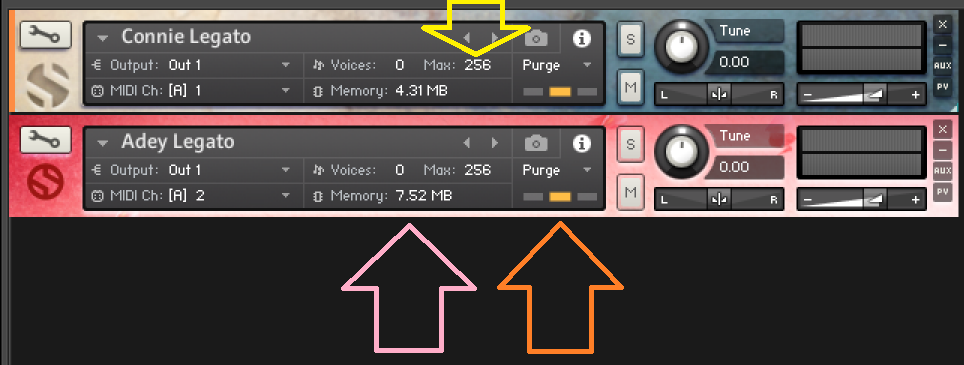
Így például 1500 megabált adatból lehet akár csupán 7 – 8 megabájt is. Ezt minden hangszernél külön el lehet végezni, minőségromlás nélkül.
A fehér jelzés ekkor narancssárgára vált. ('K-7'. –es ábra).
Ha utána mégis kell a teljes betöltés, akkor ’Reload all samples’.
K - 7. ábra
Hangminőség fokozása
A 'K-7'. -es ábra világos sárga nyila egy ’Max’ mezőre mutat, ahol át lehet írni a ’256’ értéket.
Minél nagyobb számot írunk be helyette, annál szebb lesz a hallható végeredmény, de ez nem minden hangszerre igaz! Van, aki több ezres számot is beír, és elégedett lesz. Azonban jó tudni, hogy ez a memória felhasználást is nagyon megnöveli.
Hangerő fokozása
Ez egy kissé rejtett funkció. Csak saját felelősségre használja. Ezzel csak óvatosan szabad kísérletezni, mert a túlzott hangerő tönkretehet valamit!
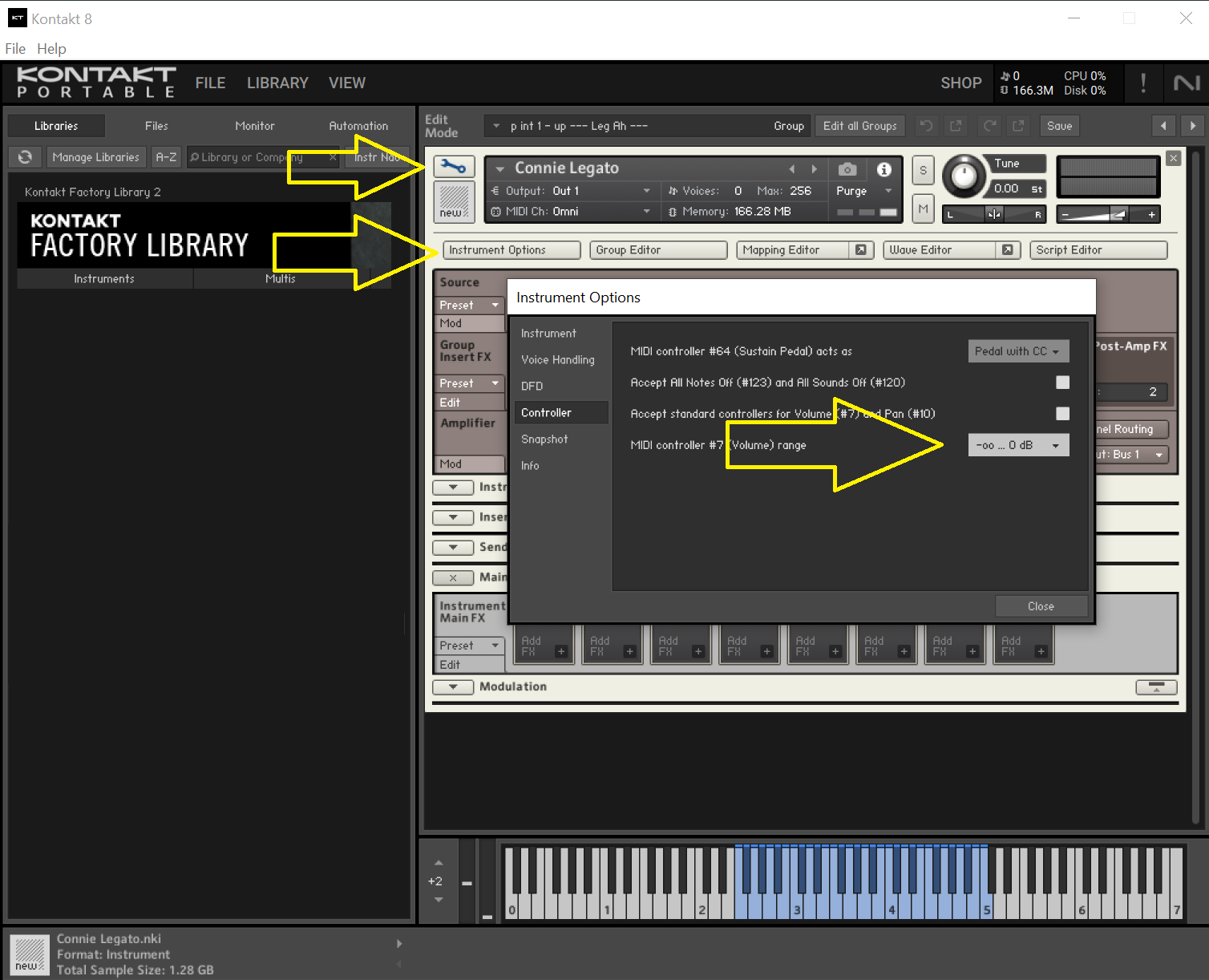
Előfordul, hogy a Kontakt hangszer túl halk, és nem lehet a hangerőt a megfelelő szintre növelni. Ezen lehet segíteni. De csak óvatosan! ('K-8'. -as ábra).
A beállításhoz az ábrán a sárga nyilakat kell követni, sorban, lefelé.
1. Villáskulcsra kattintok.
2. 'Instrument options' gomb.
3. A legalsó nyíl egy kis menüre mutat, amit lenyitva választhatunk, hogy csökkenteni szeretnénk, vagy növelni a hangerőt (Volume). (-12, -6, 0, +6, + 12). Csak óvatosan.
K - 8. ábra
Kimenetek
('K-9'. –es ábra)
’VieW’ menü / ’Outputs’.
- Általában az első (Out 1) kimenetre van irányítva a legtöbb hangszer outputja, ez az ábrák felső részén jól látható. Ezen ritkán változtatunk, így erre a panelre ritkán van szükség.
Ha mégis muszáj a csatornákat teljesen elkülönített kimeneteken kezelni, akkor az itt megoldható.
- A ’VieW’ menü / ’Master’ egy plusz szabályzó sort jelenít meg felül, a jobb oldalon, ahol szintén lehet hangerőt, hangmagasságot (Tune), stb. állítani.
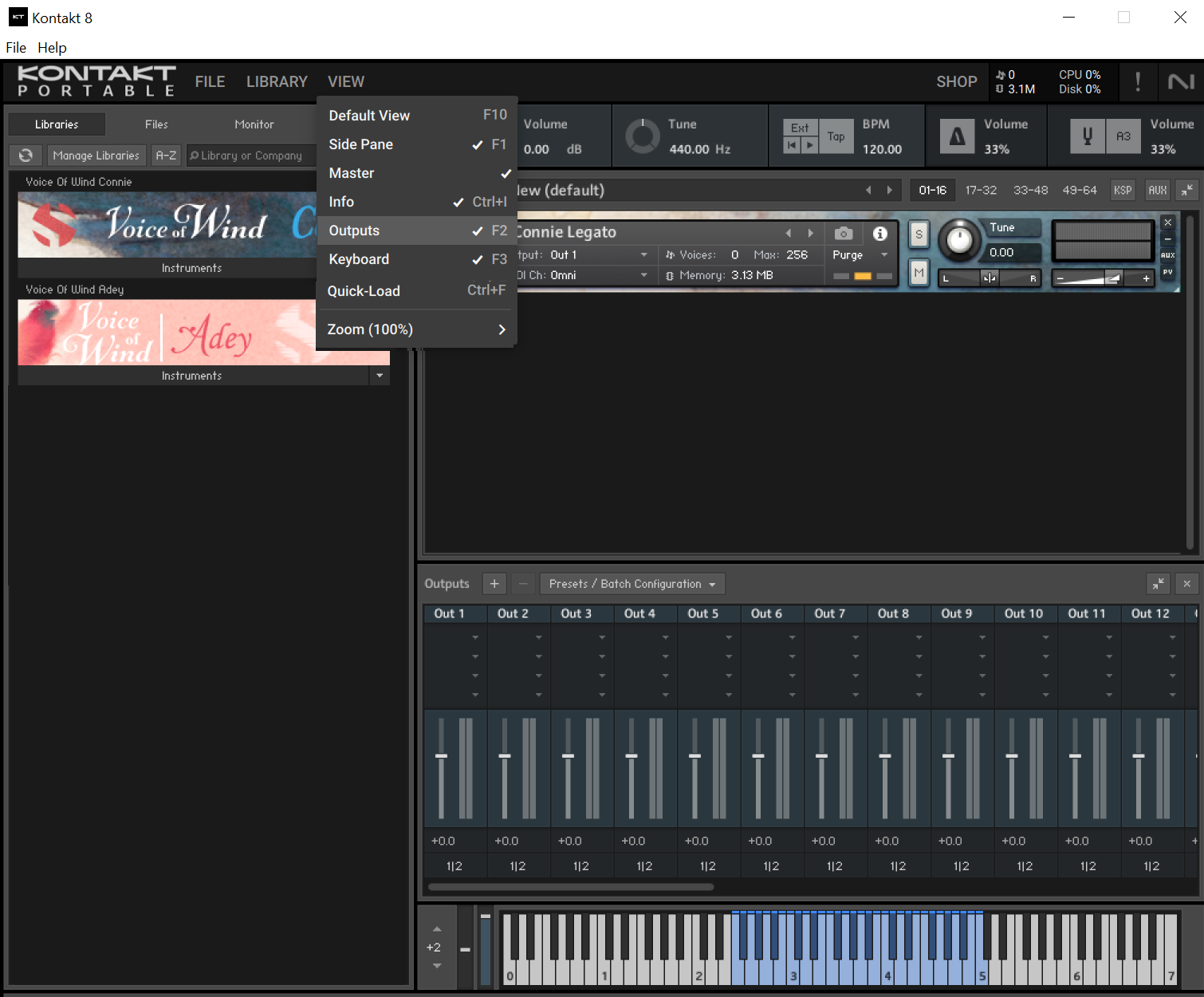
K - 9. ábra
Néhány egyéb ajánlott Kontakt hangszer-könyvtár
További profi Kontakt hangszer-könyvtárak is beszerezhetők. Íme néhány, a legjobbak közül.
(Ezek az interneten a hivatalos forgalmazótól megvásárolhatók, de van köztük ingyenes is)
a./ univerzális hangszer könyvtárak
(szimfonikusok, zongora, gitár, dob, kórus, stb. - sokféle hangszert tartalmazó gyűjtemények)
Kontakt Factory Library
Audio Imperia: Jaeger
b./ szimfonikus zenekari hangszerek
Spotlight Strings
Novo
Chris Hein: Solo Strings Complete
Chris Hein: Winds Complete
CineStrings Core
Tina Guo Cello 1
Tina Guo Cello 2
Megamagic Cello
Bravura Scoring Brass
Neocymatics: Clarinet Collection
Northern Woodwinds: Solo Oboe
Harp Etherealwinds
Strings Sinister
c./ egyéb hangszerek
Ilya Efimov: Acoustic Guitar
StrumMaker IV Acoustic (Indiginus) - ez is egy gitár
Piano Amore Grand (Piano)
Realivox Blue (szóló énekhang)
Realivox Ladies (szóló énekhangok)
8Dio Liberis Angelic Choir (kórus)
Sweet Melodic Choir (kórus)
Keepforest AizerX ... (hangeffektusok)
Balalaika Russian
RealiBanjo
Kantele
Piano Steiway
Harp Concert (hárfa)
Sinfonia Drums (ütős)